


 31/10/2025
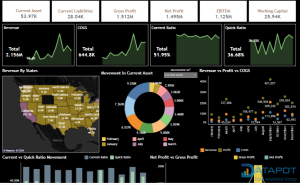
 Dynamics 365 for Customer Engagementアプリの強みの一つは、Power BIと連携できることで、生データを戦略的な洞察に変換する手助けをします。例えば、地域ごとの機会数、コンバージョン率、月ごとの売上を表示するダッシュボードを作成できます。
 始める
始める
には、Dynamics 365で「Power BI設定→管理設定」を選択し、まだ統合を有効にしていなければ有効→してください。その後、Power BI Desktopを開き、Dataverse(またはCommon Data Service)に接続してエンティティからデータを取得します。
データ
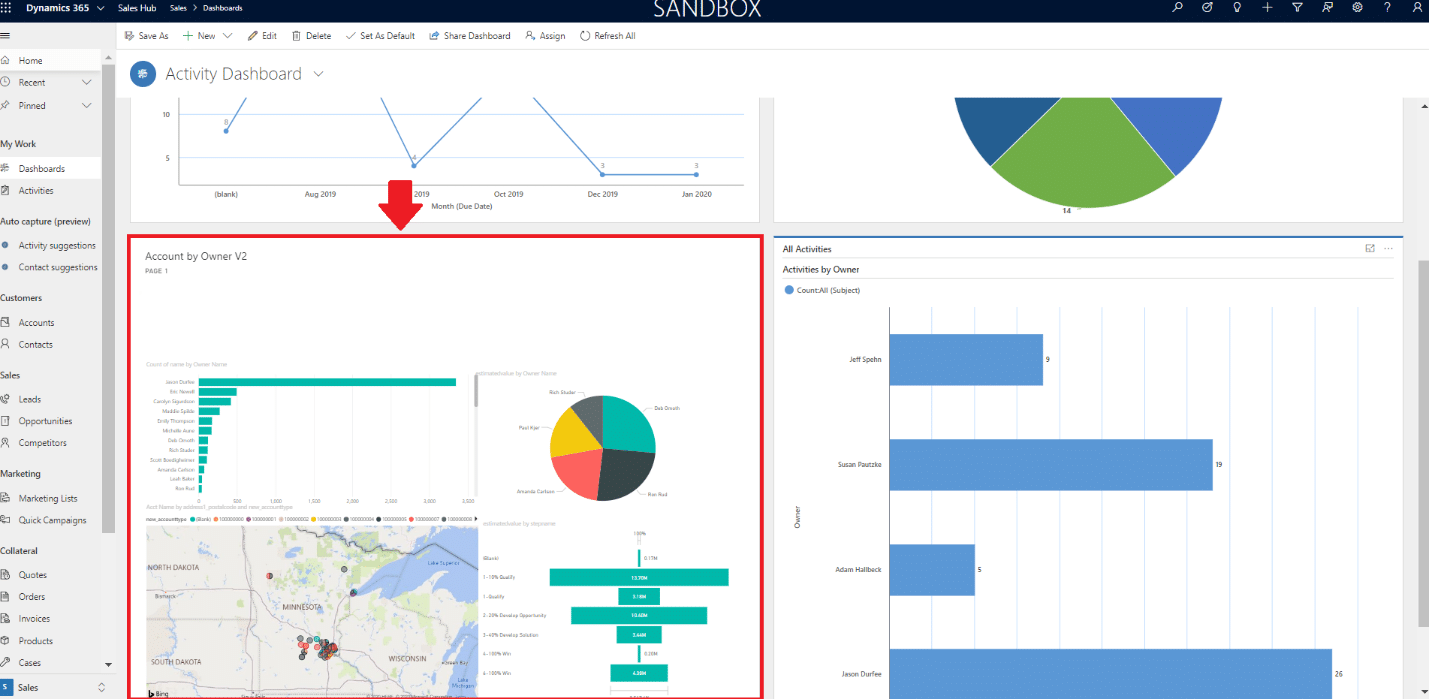
が揃ったら、棒グラフ、ドーナツチャート、詳細な内訳などのビジュアルを作成します。Dynamics 365 for Customer Engagementアプリにダッシュボードを埋め込むには、Power BIタブを作成するかフォーム内の「レポート埋め込み」機能を使って行います。
ダッシュボードは役割ベースであるべきです。例えば、マネージャーは全体のチャートだけを見ればよく、営業担当者はフォローしている顧客のリストを見る必要があります。
また、Power BIのアラートやデータアラートを使い、指標が閾値を超えた場合(例えばクロージングの可能性が20%未満)と同時にシステムが即座に通知を送るようにしましょう。
結論:適切なレポートとダッシュボードがあれば、Dynamics 365 for Customer Engageアプリは単なる入力ツール以上のものであり、企業にとって戦略的な情報源となります。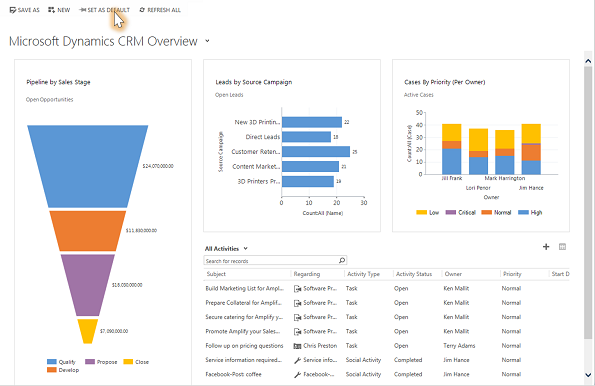

には、Dynamics 365で「Power BI設定→管理設定」を選択し、まだ統合を有効にしていなければ有効→してください。その後、Power BI Desktopを開き、Dataverse(またはCommon Data Service)に接続してエンティティからデータを取得します。
データ
が揃ったら、棒グラフ、ドーナツチャート、詳細な内訳などのビジュアルを作成します。Dynamics 365 for Customer Engagementアプリにダッシュボードを埋め込むには、Power BIタブを作成するかフォーム内の「レポート埋め込み」機能を使って行います。
ダッシュボードは役割ベースであるべきです。例えば、マネージャーは全体のチャートだけを見ればよく、営業担当者はフォローしている顧客のリストを見る必要があります。
また、Power BIのアラートやデータアラートを使い、指標が閾値を超えた場合(例えばクロージングの可能性が20%未満)と同時にシステムが即座に通知を送るようにしましょう。
結論:適切なレポートとダッシュボードがあれば、Dynamics 365 for Customer Engageアプリは単なる入力ツール以上のものであり、企業にとって戦略的な情報源となります。